Как подключить VPN Master на iPhone и iPad
Инструкция займёт 3–5 минут. Понадобится iPhone или iPad и активная подписка в боте @vpndmaster_bot.
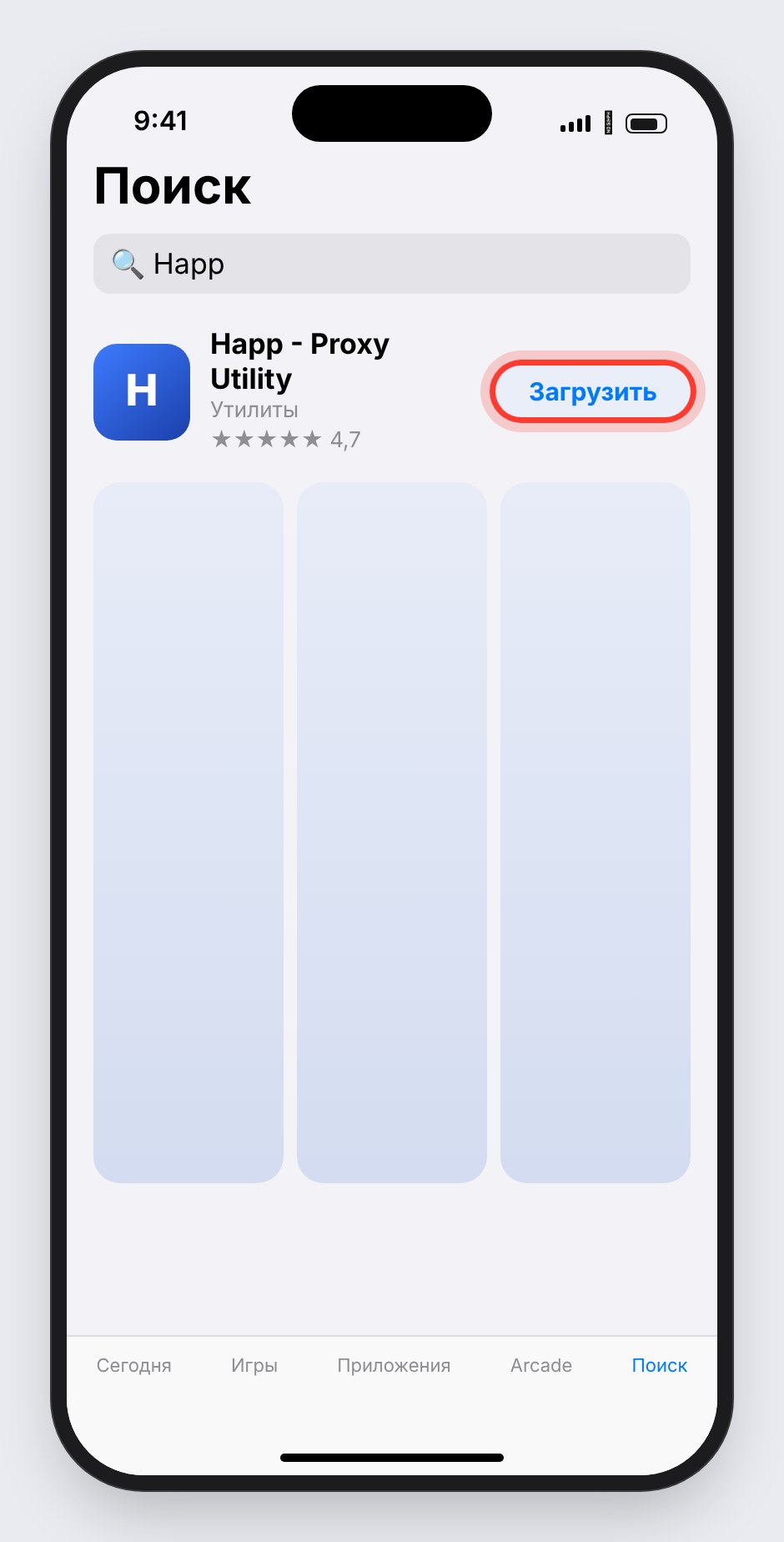
1Установите приложение Happ
Откройте App Store, в поиске введите Happ и установите приложение «Happ - Proxy Utility» (или «Happ - Proxy Utility+»). Приложение бесплатное.
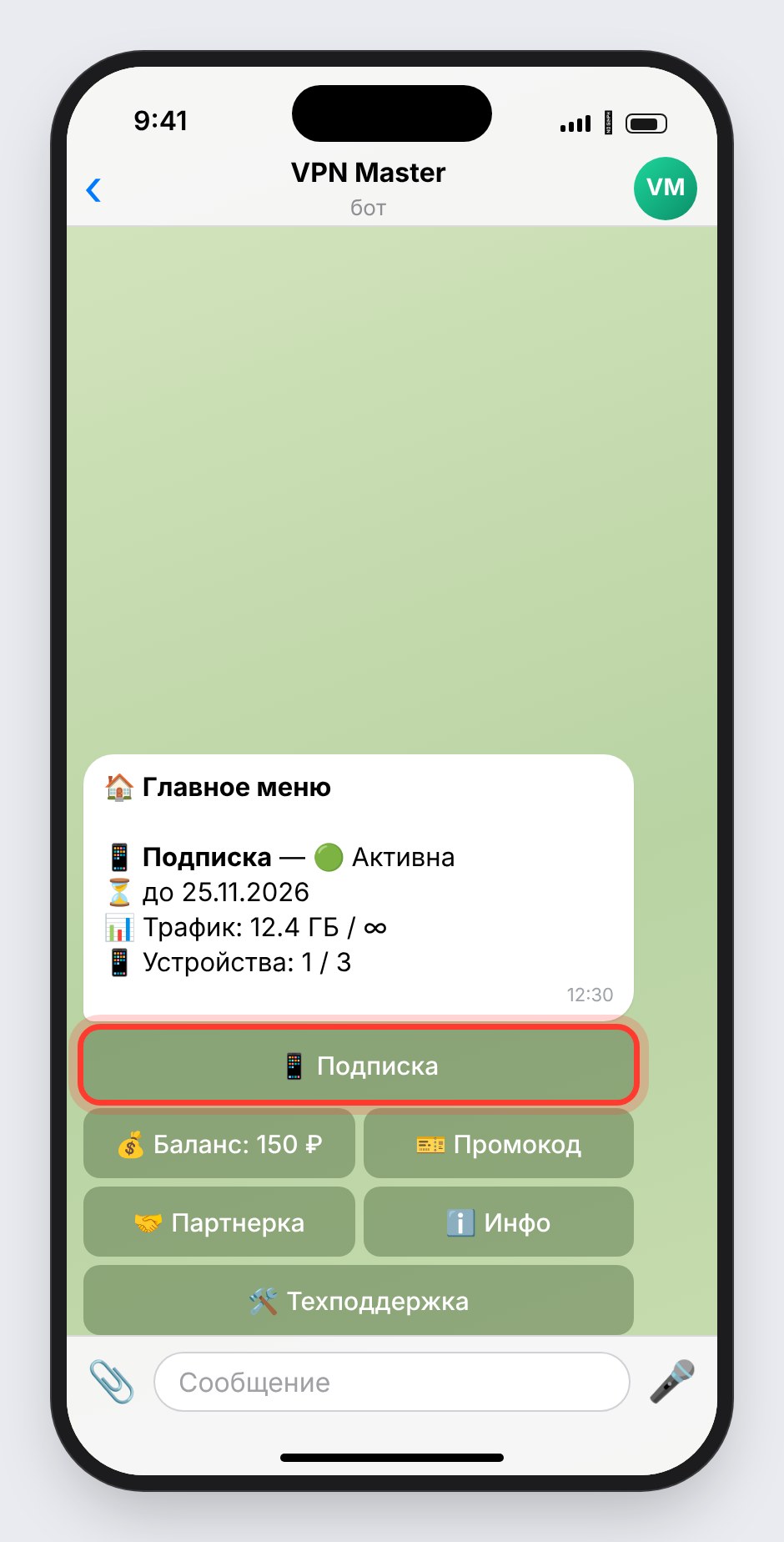
2Откройте подписку в боте
Перейдите в бот @vpndmaster_bot и нажмите «📱 Подписка».
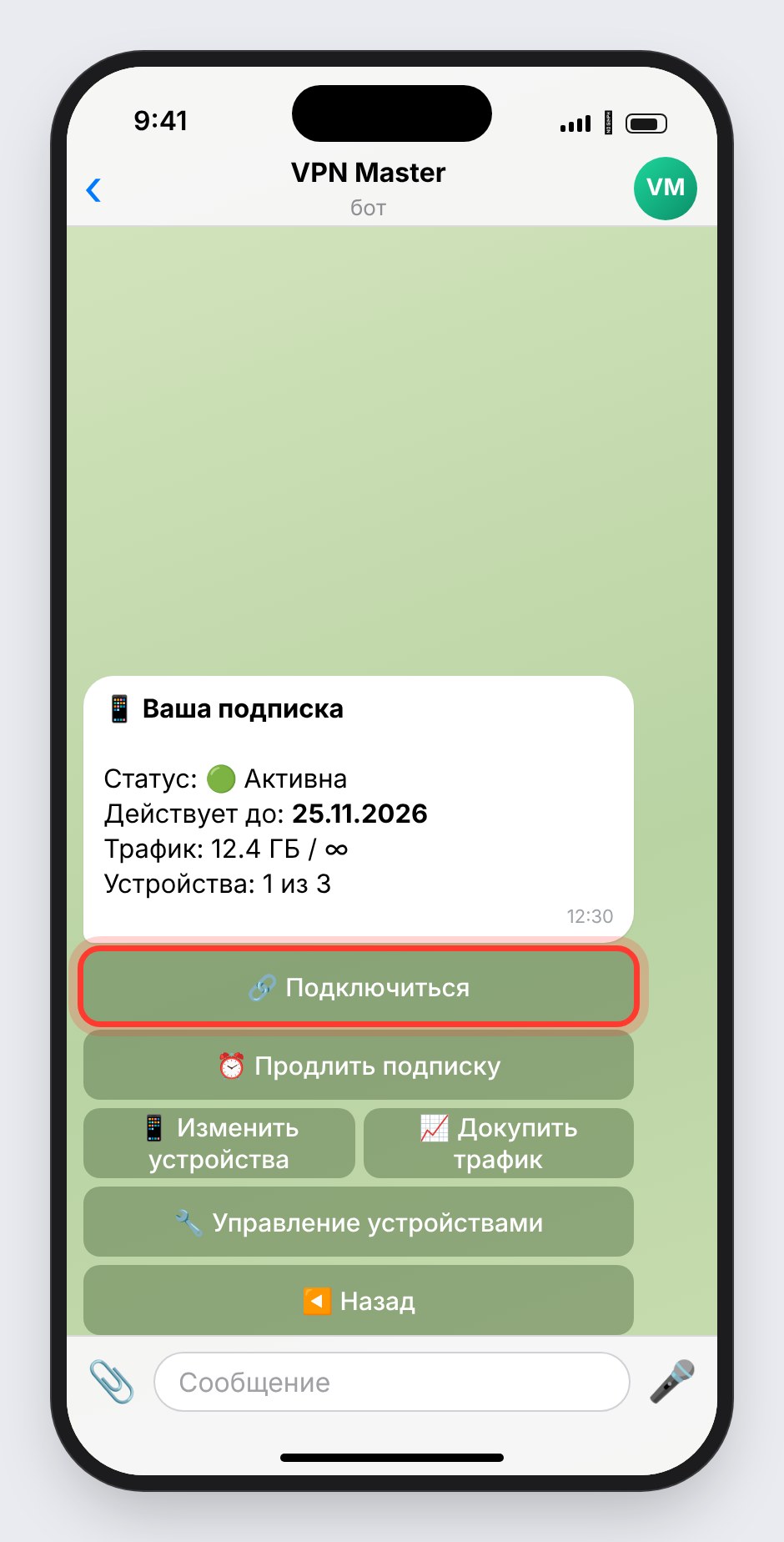
3Нажмите «🔗 Подключиться»
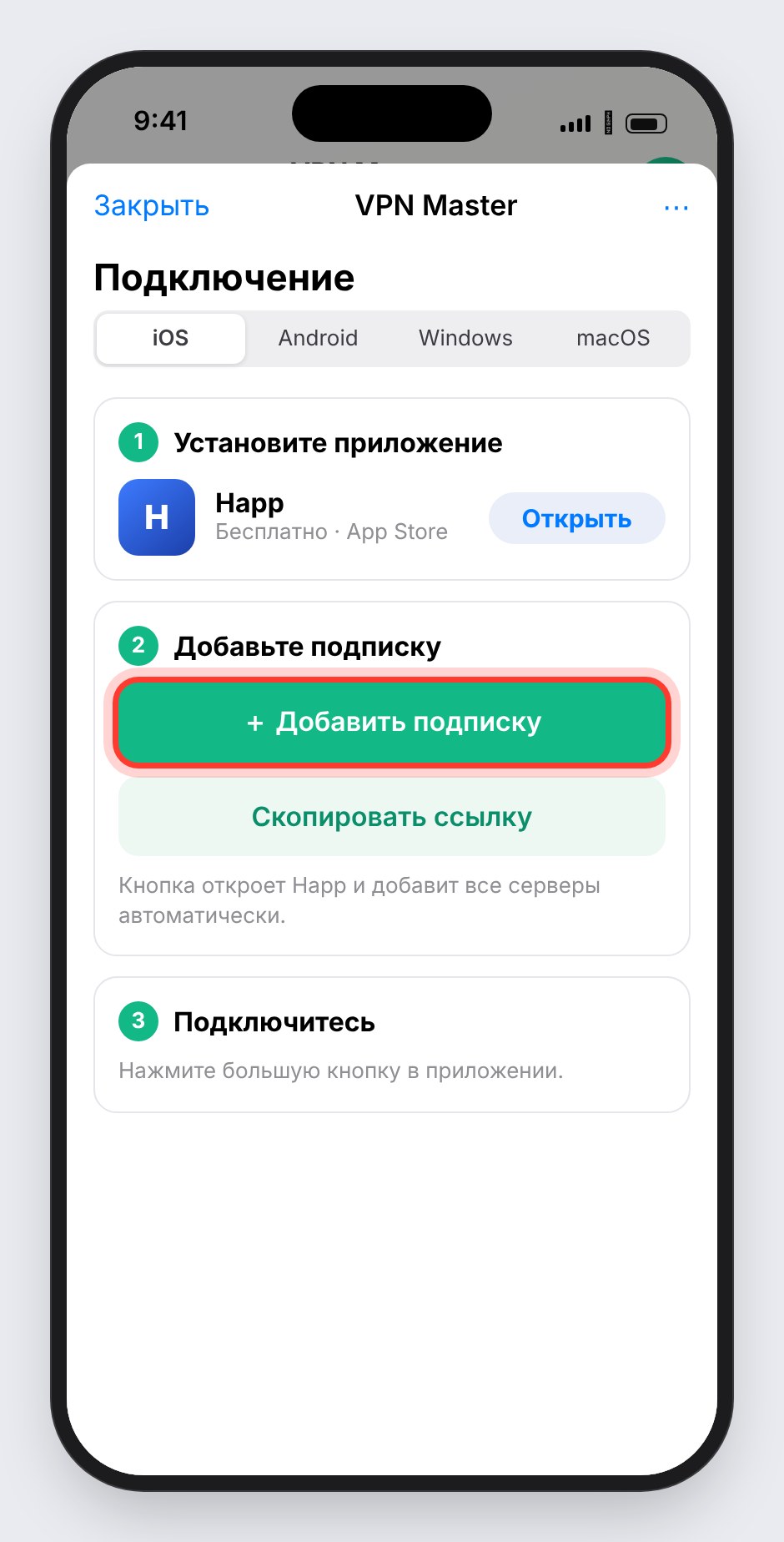
4Выберите iOS и нажмите «Добавить подписку»
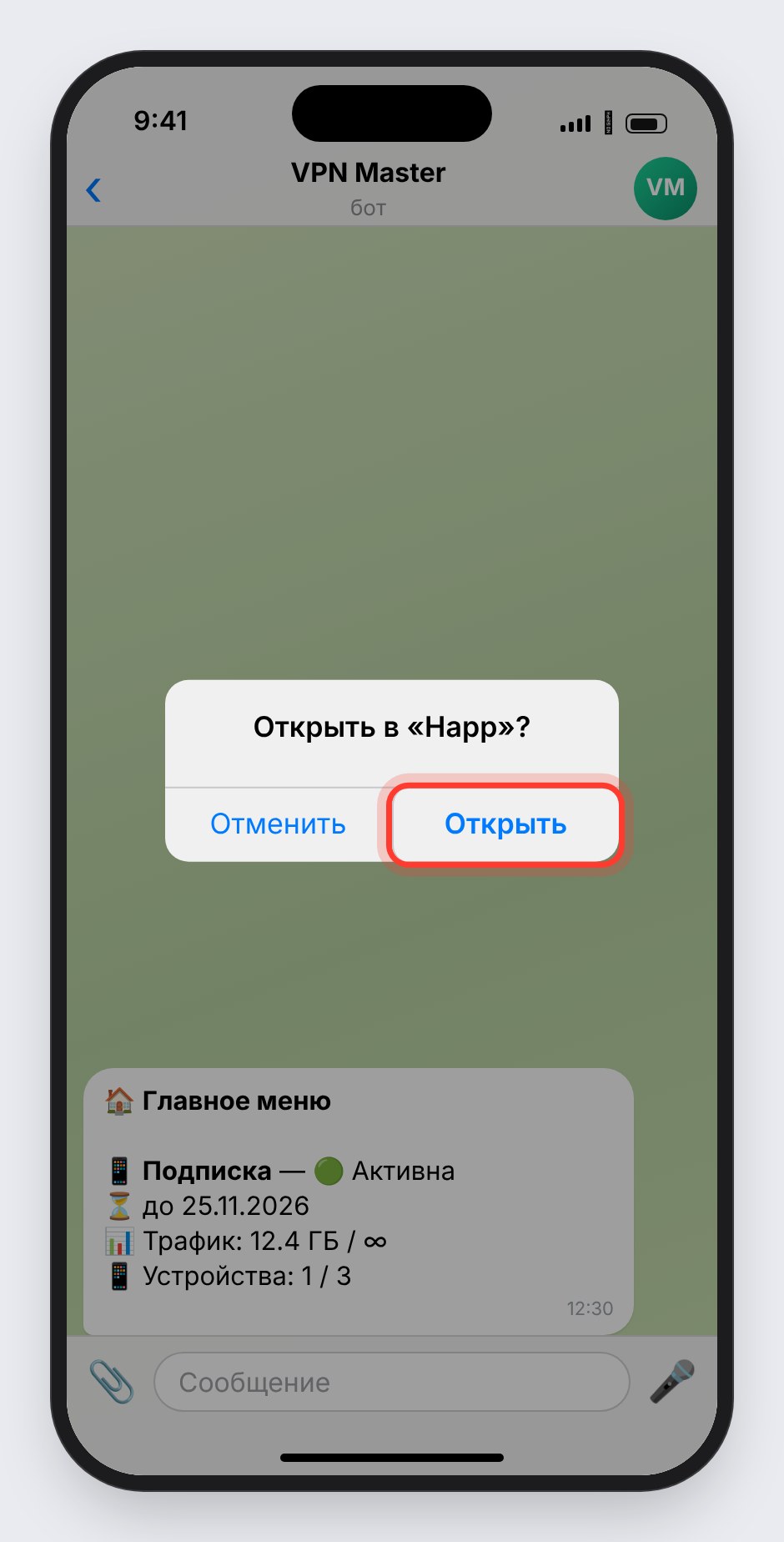
Если iPhone спросит, открыть ли ссылку в Happ, — нажмите «Открыть».
5Разрешите добавить VPN
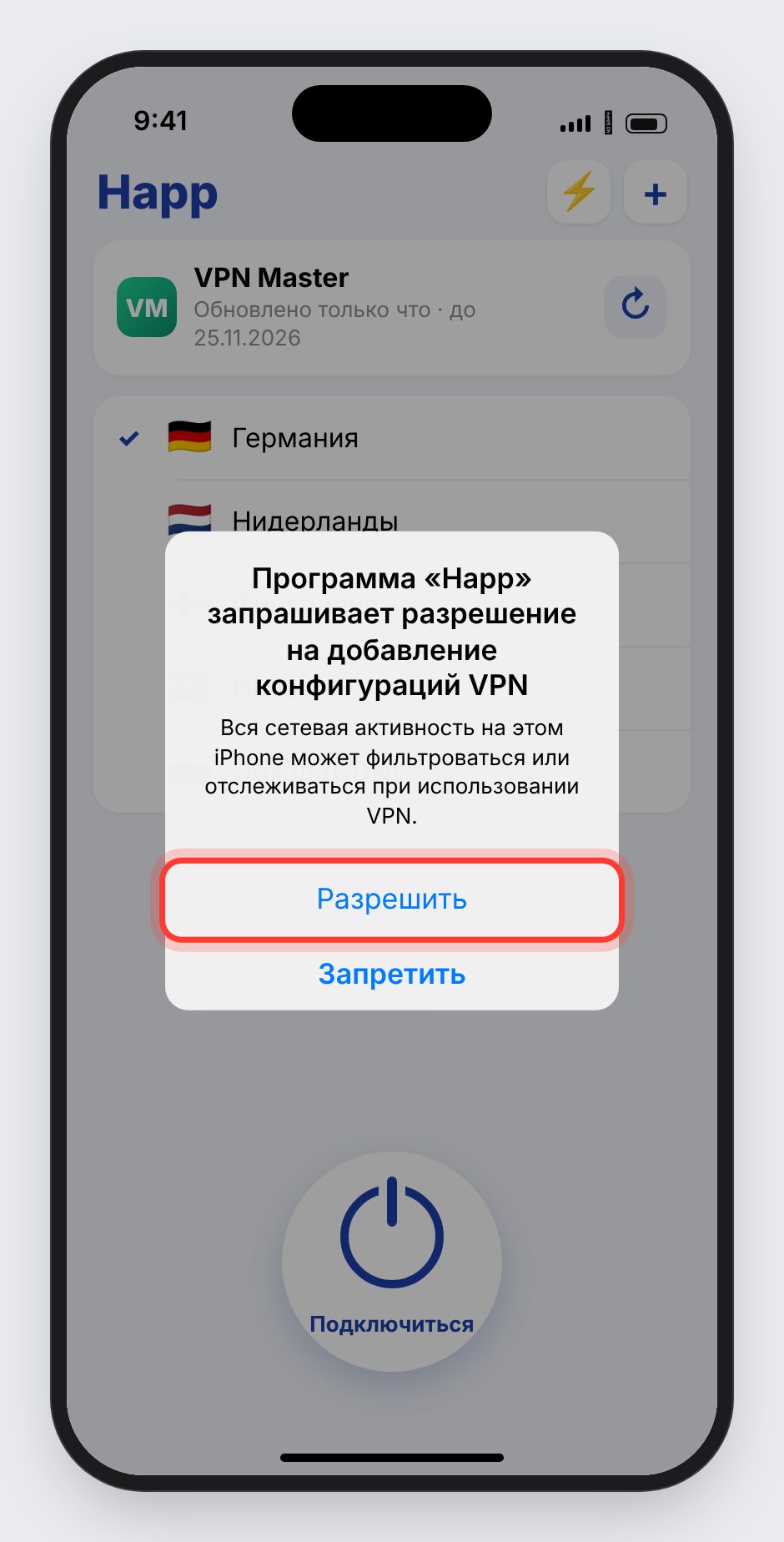
При первом запуске iOS попросит разрешение на добавление конфигурации VPN. Нажмите «Разрешить» и введите код-пароль iPhone.
6Подключитесь
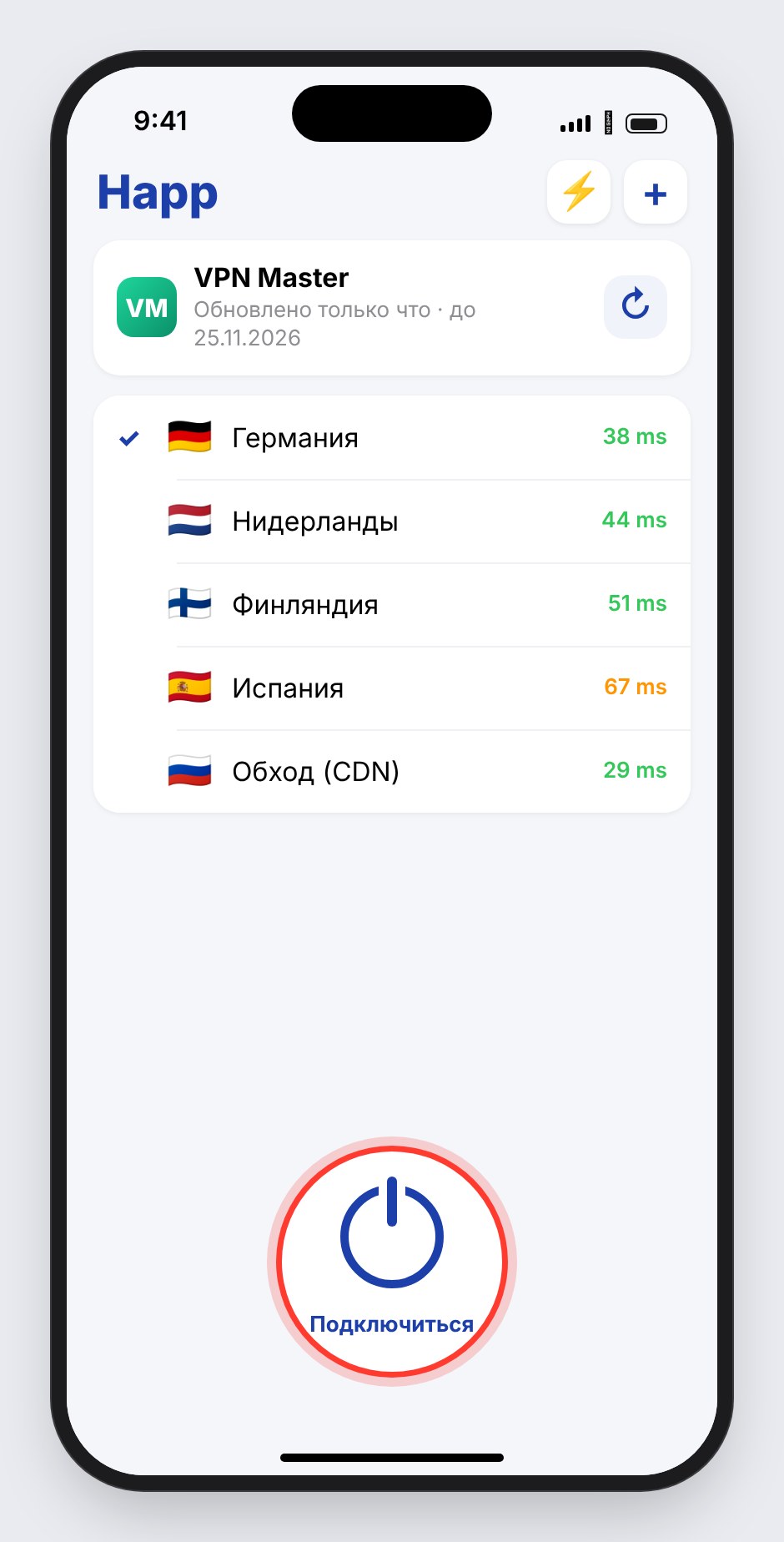
Нажмите большую кнопку подключения. Сервер можно выбрать в списке или оставить автоматический выбор.
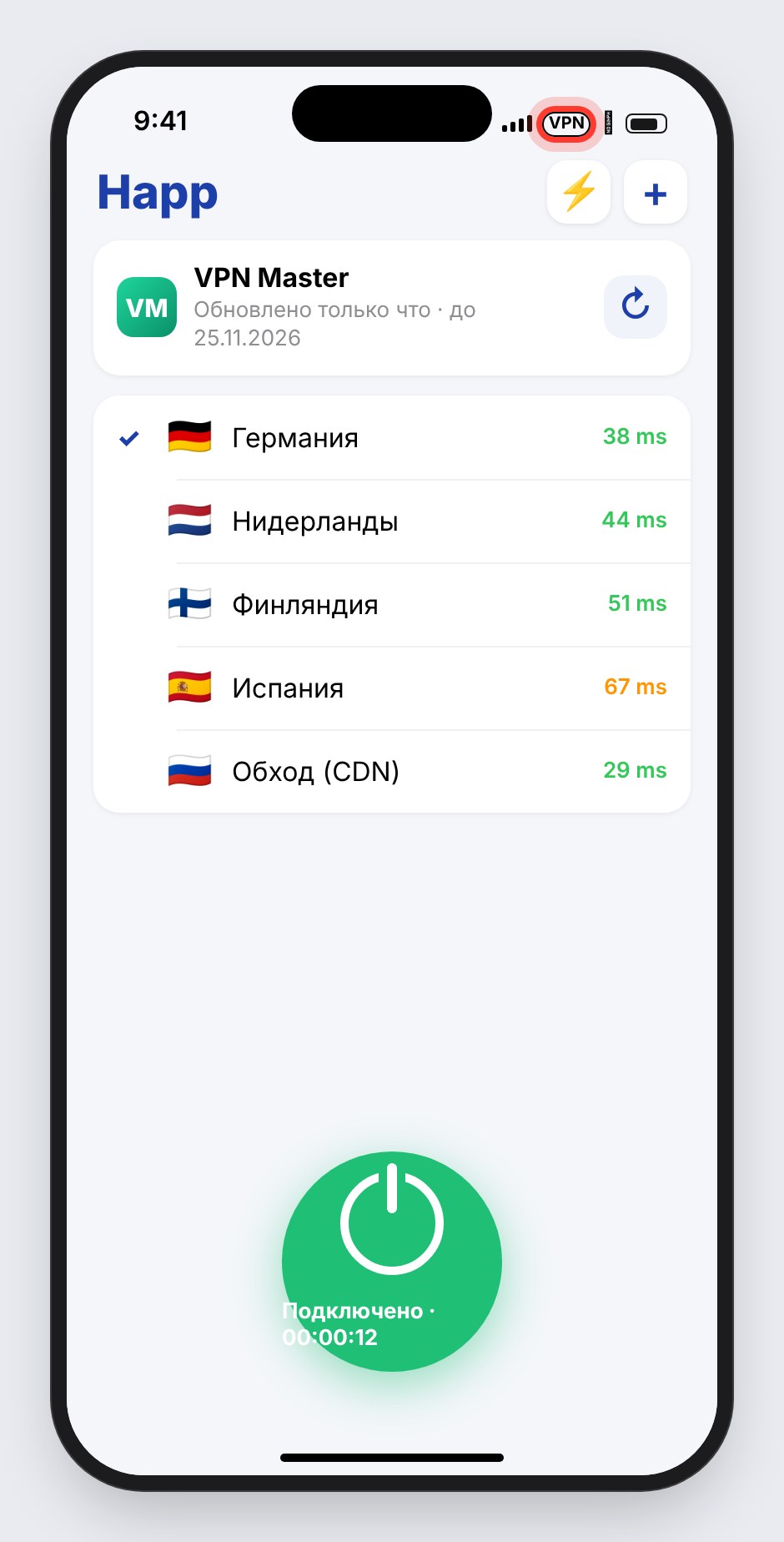
Готово! Вверху экрана появится значок VPN ✅
Если подписка не открылась сама
- В боте на экране подключения скопируйте ссылку подписки (долгое нажатие → «Копировать»).
- Откройте Happ → «+» в правом верхнем углу → «Вставить из буфера».
- Разрешите VPN и подключитесь.
Подробно обо всех функциях Happ — в этой инструкции.
Полезно знать
- После продления подписки ничего перенастраивать не нужно — просто обновите подписку в Happ (потяните список серверов вниз).
- Российские сайты и банки работают напрямую, VPN можно не выключать.
- Если что-то не получилось — напишите в поддержку @VPNMasterSupport_bot, поможем.
С уважением, команда VPN Master.